Adım Adım Rehber
QR Menü Oluşturma Rehberi

QR menü oluşturmak yedi adımda biter: ücretsiz hesap açarsınız, işletme türünüzü ve tasarımınızı seçersiniz, hazır gelen örnek menüyü kendi ürün ve fiyatlarınızla değiştirirsiniz, menüyü yayınlar ve QR kodunuzu indirip bastırırsınız. Kısa bir kafe menüsü için toplam süre 10–15 dakika.
Rehber her adımda ekranda ne göreceğinizi, hangi düğmeye basacağınızı ve en sık takılınan noktaları gösteriyor. Kart bilgisi istemiyoruz; ücretsiz plan kalıcı olarak ücretsiz.
150+ mutlu kullanıcı · Türkiye’deki restoran, kafe ve barlar
QR Menü Oluşturma Adımları
Aşağıdaki yedi adım, sıfırdan başlayan bir işletmenin menüsünü masalara koyana kadar geçtiği yolu ekran ekran anlatıyor. Hiçbir adımda kod yazmanız, tasarım programı kullanmanız veya teknik destek beklemeniz gerekmiyor. Tırnak içindeki ifadeler, ekranda göreceğiniz düğme ve başlıkların birebir adı.
Ücretsiz hesap açın
webgerek.com/kayit adresinden hesabınızı açın. Kart bilgisi istenmez, deneme süresi başlamaz. Kayıttan sonra "Menülerim" paneline gelirsiniz; burada "Yeni Menü Oluştur" düğmesine basın.
- Panelin altındaki "Canlı Örnekler" bölümünde beğendiğiniz bir menü varsa "Bu tasarımla başla" bağlantısına tıklayın; o tasarım seçili olarak gelir.
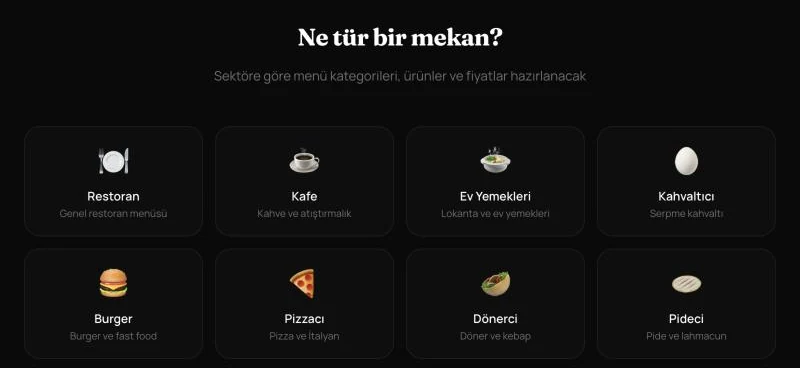
İşletme türünüzü seçin
"Ne tür bir mekan?" ekranında 22 işletme türünden size en yakın olanı seçin: restoran, kafe, kahvaltıcı, ev yemekleri, burger, dönerci, pideci, balıkçı, pastane, tatlıcı, kokteyl bar ve diğerleri.
- Bu seçim menünüzün başlangıç içeriğini belirler. Menünüz o işletme türüne uygun örnek kategoriler, ürünler, fiyatlar ve fotoğraflarla dolu gelir; örneğin kafe menüsü 5 kategori ve 21 ürünle açılır. Boş bir sayfayla başlamazsınız.
- Hiçbiri işletmenize uymuyorsa "Diğer"i seçin; yalnızca birkaç yer tutucu kategori ve ürünle başlarsınız.
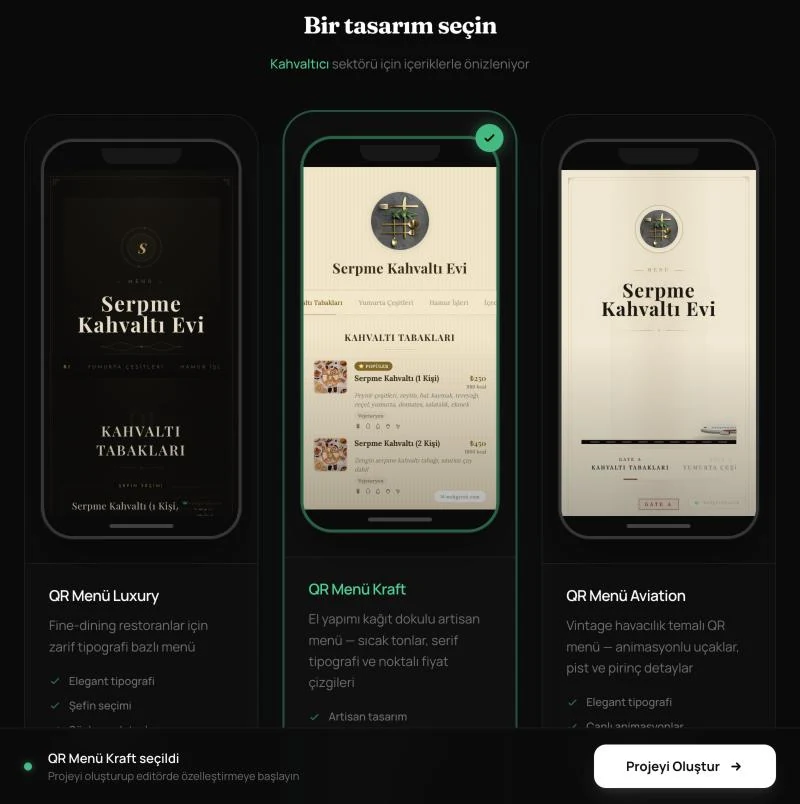
Tasarımınızı seçin
"Bir tasarım seçin" ekranındaki 15 tasarımın her biri, seçtiğiniz işletme türünün örnek menüsüyle önizlenir. Gördüğünüz şey, kendi menünüzün nasıl görüneceğidir. Birini seçip "Projeyi Oluştur"a basın; menü editörünüz açılır.
- Karar veremiyorsanız takılmayın: editördeki "Şablonu Değiştir" ile tasarımı istediğiniz zaman değiştirebilirsiniz, ürünleriniz olduğu gibi yeni tasarıma taşınır.
- Luxury tasarımı ürün fotoğrafı göstermez. Fotoğraflı bir menü istiyorsanız başka bir tasarım seçin.
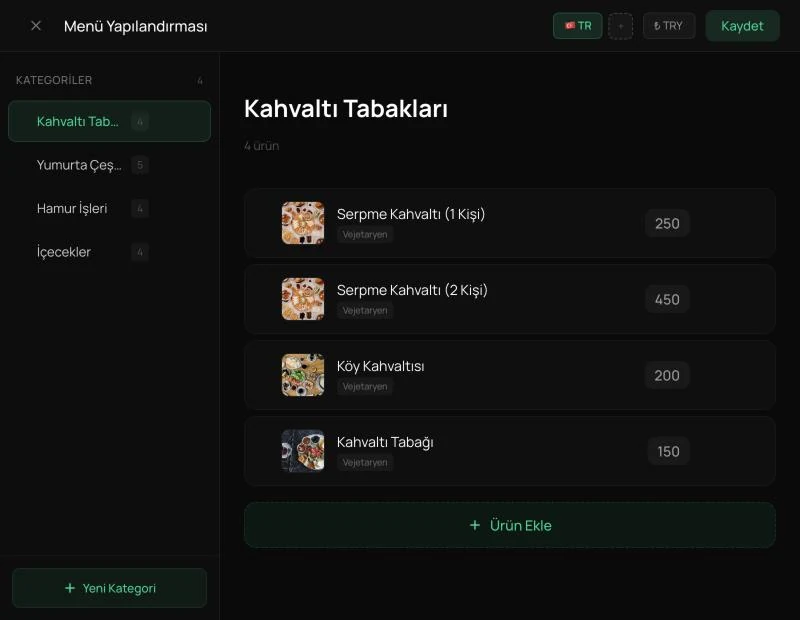
Örnek menüyü kendi menünüzle değiştirin
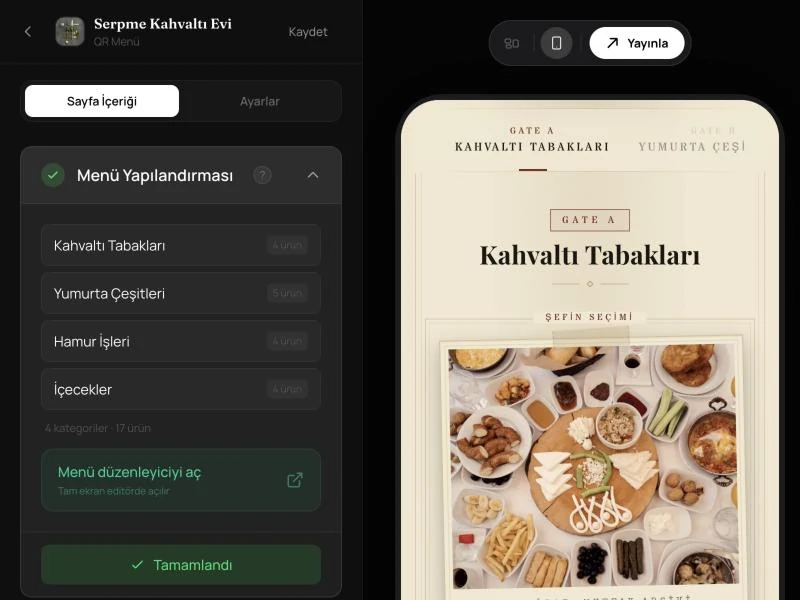
Editörde "Sayfa İçeriği" sekmesindeki "Menü Yapılandırması" bölümünü açın ve "Menü düzenleyiciyi aç"a basın. Tam ekran menü editörü açılır: solda kategoriler, sağda seçili kategorinin ürünleri.
- Kategori eklemek için "Yeni Kategori"ye basıp adını yazın. Kategorilerin ve ürünlerin sırasını, yanlarındaki tutamaçtan sürükleyerek değiştirebilirsiniz.
- Ürün eklemek için "Ürün Ekle"ye basın; ürün adı, fiyat, açıklama ve görsel alanları açılır. Fotoğraf isteğe bağlı; telefonla çektiğiniz büyük bir fotoğraf da yüklenirken otomatik olarak küçültülür.
- Aynı pencerede kalori, içindekiler, 16 alerjen ve diyet etiketleri (vejetaryen, vegan, glutensiz, acılı, tavuk, dana) için alanlar var. Şeffaf Menü kapsamındaysanız bu bilgileri burada girin.
- Örnek ürünlerden satmadıklarınızı silin. Mevsimlik veya geçici olarak tükenen ürünlerde ise silmek yerine "Menüde görünür" anahtarını kapatın; ürün menüden kalkar ama bilgileri kaybolmaz.
- İşiniz bitince "Kaydet"e basın. Editör otomatik kaydetmez; kaydetmeden çıkmaya çalışırsanız sizi uyarır.
İşletme adınızı, logonuzu ve menü adresinizi girin
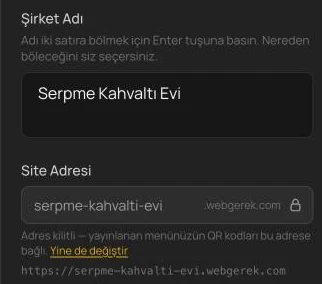
"Ayarlar" sekmesindeki "Marka Kimliği" bölümünde şirket adınızı yazın ve logonuzu yükleyin. Menünüz örnek menünün adından türetilmiş bir adresle oluşturulur; bu yüzden yayınlamadan önce "Site Adresi" alanını kendi işletmenizin adıyla değiştirip "Adresi Kaydet"e basın.
- Adres 3–48 karakter olabilir ve yalnızca küçük harf, rakam ve tire içerir; örneğin moda-kahve.webgerek.com.
- Adresi yayından önce kesinleştirin. Yayından sonra değiştirirseniz menü yeni adrese taşınır, eski adres silinir ve bastırdığınız QR kodlar artık açılmaz.
- İsterseniz "Google’da Görünürlük" bölümüne adresinizi, çalışma saatlerinizi ve telefonunuzu girin; menünün altında yol tarifi bağlantısı olan bir işletme kartı görünür.
Menünüzü yayınlayın
Önizlemenin üstündeki "Yayınla" düğmesine basın; telefondan çalışıyorsanız önce "Önizleme"ye dokunun. Birkaç saniye içinde "Siteniz yayında!" ekranı çıkar ve menünüzün adresini gösterir.
- "Yayınla" kaydedilmemiş değişikliklerinizi de kaydeder.
- Yayınlamak için şirket adı veya logodan en az biri dolu olmalı. Ücretsiz planda bir menüyü yayında tutabilirsiniz.
QR kodunuzu özelleştirip indirin
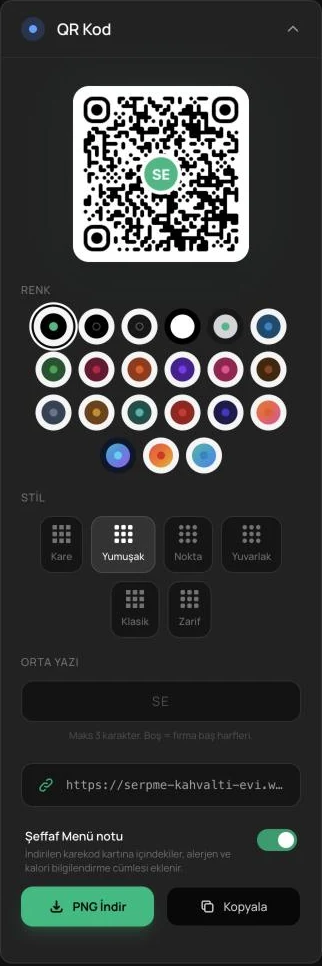
Editörde "Sayfa İçeriği" sekmesindeki "QR Kod" bölümüne gelin. QR kod yayındaki bir menünün adresini taşıdığı için bu adım yayından sonra gelir; yayından önce bu bölümde yalnızca bir uyarı görürsünüz.
- 21 renk ve 6 stil (Kare, Yumuşak, Nokta, Yuvarlak, Klasik, Zarif) arasından seçin. "Orta Yazı" alanına en fazla 3 harf yazabilirsiniz; boş bırakırsanız işletmenizin baş harfleri kullanılır.
- "Şeffaf Menü notu" açıkken (varsayılan böyle), kodun altına içindekiler, alerjen ve kalori bilgisine bu kodla ulaşılabileceğini söyleyen not basılır.
- "PNG İndir" ile yüksek çözünürlüklü dosyayı indirin ve masa kartı ya da sticker olarak bastırın. Baskıdan önce kodu kendi telefonunuzla okutup menünün açıldığını kontrol edin.
Kurduğunuzda Menünüz Böyle Görünür
Aşağıdakiler canlı menüler — dokunun, kaydırın, kategoriler arasında geçin. Yedinci adımın sonunda müşterinizin telefonunda açılacak olan sayfa birebir bu.
QR Menü Swiss
Tam ekran aç →QR Menü Retro
Tam ekran aç →Bu Adımları Kendi Menünüzle Uygulayın
Hesap açtığınızda menünüz işletme türünüze uygun örnek ürünlerle hazır gelir; siz yalnızca kendi ürünlerinizi ve fiyatlarınızı girersiniz. Kart bilgisi istemiyoruz.
Ücretsiz Hesap AçSık Sorulan Sorular
QR menü oluşturma gerçekten ücretsiz mi?
QR menü oluşturmak ne kadar sürer?
Menüyü güncelleyince QR kodu değişir mi?
Mevcut menümü toplu olarak aktarabilir miyim?
Birden fazla şubem var, her şube için ayrı menü oluşturabilir miyim?
İlgili Sayfalar
Menünüz 10 Dakikada Hazır
Ücretsiz planla başlayın. Kart bilgisi istemiyoruz, masa başına ücret almıyoruz.
150+ mutlu kullanıcı · Türkiye’deki restoran, kafe ve barlar